Установка программы.
Программа не требует инсталляции. Просто перепишите justLIB.exe (или разархивируйте justLIB.zip) в предварительно созданный каталог.
Окно программы
justLIB выглядит так
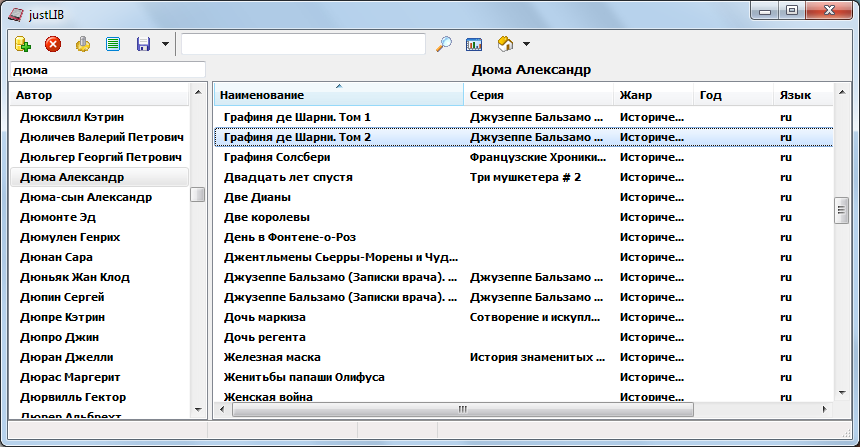
Как видно, используется привычный для подобных программ интерфейс. Есть список авторов и список книг текущего автора.
Основные возможности.
Их немного, но вполне достаточно.
- поиск автора по первым введенным буквам (либо в поле сверху списка, либо, находясь в самом списке. В последнем случае набирать символы надо достаточно быстро)
- поиск книги по названию (поле в панели с кнопками)
- экспорт выделенных книг в заданный каталог, либо напрямую в Sony PRS. Формат экспорта - fb2 или lrf.
- чтение книги путем запуска внешней программы (например alReader)
Настройки
Прежде всего вам нужно выполнить необходимые настройки программы. Нажмите кнопку "Настройки" - появится окно следующего вида.

Каталог архивов книг
Это каталог, в котором находятся архивы книг (файлы с именами типа fb2-000024-030559.zip, каждый размером 1-2Гб). Подразумевается, что эти файлы у вас имеются. Без их наличия работа с программой не имеет смысла.
Файл списка книг
Это файл librusec.inpx, который обычно входит в поставку MyHomeLib. Данный файл может использоваться программой для создания собственного списка книг (justLIB.dbz). Если вы скачали с данного сайта вариант программы с уже подготовленным justLIB.dbz, то озадачиваться созданием списка уже не надо. Правда лишь до той поры, пока у вас не появится новый файл архива librusec. Тогда список надо пересоздать, для того чтобы увидеть новинки или скачать с этого сайта обновленный.
Источник
- fb2 - источником является собственно архив книг
- inpx - источник файл librusec.inpx
- комби - комбинированный вариант. Основная информация берется из inpx и дополняется информацией о дате (годе) выхода книги и информацией о наличии и формате обложки.
inpx - самый быстрый вариант, комби - самый качественный по наполнению, fb2 - не рекомендуется из-за большого кол-ва ошибок в названиях авторов и книг в исходных файлах.
Каталог экспорта
Здесь указываете каталог, в который будут извлекаться книги
FB2 Reader
Полное имя программы для чтения книг формата fb2.
FB2 to LRF converter
Полное имя программы конвертора книг из формата fb2 в lrf. Нужно для ридеров Sony (fb2 в них не поддерживается как правило).
Не показывать дубли книг
При создании списка на основе librusec.inpx можно получить информацию о том что книга помечена как удаленная (обычно из-за того, что это дубль). В этом случае у вас есть возможность не показывать эти книги. Если же вы включите показ, то такие книги будут выделены серым цветов в списке. Если список книг создавался на основе собственно книг (fb2 в zip), то информации о дублях там не содержится и у вас будет общий список книг со всеми дублями.
Шрифт
Можно выбрать шрифт списков авторов и книг.
 Создание списка книг
Для работы программы необходим список книг и авторов в определенном формате. Это файл justLIB.dbz, который должен находиться в том же каталоге, что и сама программа justLIB.exe. Данный файл вы можете
- скачать с этого сайта
- создать сами на основе librusec.inpx
- создать сами на основе архивов книг (fb2-*-*.zip)
Последний вариант наименее предпочтителен по двум причинам
- это не быстро. 30 файлов архива (40Гб) будут обрабатываться в районе часа на компьютере средней производительности типа Intel Core Duo 2.3 Гц
- полученный список будет содержать массу дублей, опечаток в названиях книг и авторов
Итак, нажмите кнопку "Создать список книг" для начала процесса создания файла justLIB.dbz. Источник списка определяется CheckBox-ом "Использовать inpx для создания содержания" в Настройках программы. Ход процесса будет отображаться в нижней части основного окна приложения.
Помните, что архив Либрусека постоянно растет. Обычно каждый месяц появляется новый файл архива и новый librusec.inpx. Если у вас есть эти обновления, то вам надо обновить и список книг justLIB, пересоздав его. Ну или скачав обновленный justLIB.dbz с этого сайта (если у меня будет время его создать).
 Прервать
Для прерывания процесса создания списка книг
 Настройки
Настройки программы, описано выше.
 Читать
Запуск ридера для чтения текущей книги. Имя исполняемого файла ридера должно быть предварительно прописано в настройках. Альтернативный способ запуска - двойной клик на книге из списка.
 Экспорт
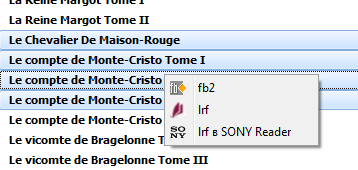
Извлечение отмеченных книг из библиотеки в каталог экспорта в форматах fb2 или lrf или напрямую в Sony PRS. Для последних двух вариантов необходимо наличие конвертера и указание его в настройках.
Есть альтернативное меню экспорта. Оно может быть вызвано нажатием правой кнопки меню на списке книг.
 Поиск по названию
Для поиска книги по ее названию внесите ключевые фразы в поле и нажмите кнопку поиска (или просто Enter). Процесс поиска будет отображаться в нижней части окна. Если что-то будет найдено, то появится окно со списком книг. Двойной клик на книге из этого списка приведет к переходу на эту книгу в основном окне.
При задании строки поиска можете использовать символ *(или %). Он означает любые символы. Если этого символа в строке нет, то подразумевается, что он есть в начале и конце строки.
например
бегущий- в любом месте названия встречается это слово
*бегущий* - то же самое
бегущий* - начинается со слова
*бегущий -оканчивается словом
бегущий*ветр* - начинается с "бегущий" и далее содержит "ветр"
Поиск не чувствителен к регистру вводимой строки.
 Статистика
Показывает количество авторов и книг в текущей коллекции. Количество авторов может не совпадать с тем, что показывает MyHomeLib по той причине, что книги автора "Неизвестный автор" разбиваются в данной программе на порции по 500 книг. Неизвестных авторов становится несколько. Сделано это для ускорения работы по загрузке книг автора. Если не очень понятно - о чем я говорю, попробуйте в MyHomeLib снавигироваться на "Неизвестный автор".
 О программе
Здесь две опции
- стандартный диалог "О программе"
- переход на страницу программы в интернете
И еще...
- если подвести курсор мыши на наименование автора над списком книг, то возникнет подсказка о количестве книг в списке этого автора
- в списке книг можно задавать сортировку стандартным образом - нажимая на заголовок нужного столбца. Сортировка по нескольким столбцам не поддерживается. Также не поддерживается перемещение столбцов
- в каталоге tmp создаются файлы книг, которые вы открываете на чтение, при закрытии программы каталог очищается
- при создании списка книг в каталоге tmp будут создаваться временные файлы, объемом 100Mb и более. Имейте это в виду.
- при закрытии программы создается/обновляется файл с настройками (.ini). В нем кроме основных настроек сохраняются ширина списка авторов, ширина колонок списка книг, сортировка книг, текущий автор и текущая книга.